


从零开始手把手教你安卓开发-1.4 安装应用-安装鼠标连点器
从零开始手把手教你安卓开发
1.4 安装应用-安装鼠标连点器
在上一节的教程中,我们已经成功安装并学会了如何使用VPN,但是需要一直人工点击维持连接,对于长时间的挂机非常不友好,那么本节我们就来解决这个问题。
1.4.1 鼠标连点器是什么?
鼠标连点器是一种通过软件或硬件模拟鼠标自动、快速、重复点击的自动化工具。它的核心功能是代替人工进行重复性的鼠标点击操作,从而节省人力、提高效率或完成人力难以实现的高速操作。
1.4.2 为什么要使用鼠标连点器?
使用VPN时需要一直点击维持连接,使用鼠标连点器能代替人工点击,从而能在长时间挂机时不必一直守在电脑前。
1.4.3 怎么安装鼠标连点器?
现在市面上的鼠标连点器数不胜数,但是给大家推荐的是作者一直都在使用的一款。
- 访问连点器官网
https://www.shudaxia.com/
- 点击 PC版下载 下载安装向导

- 打开下载好的安装向导
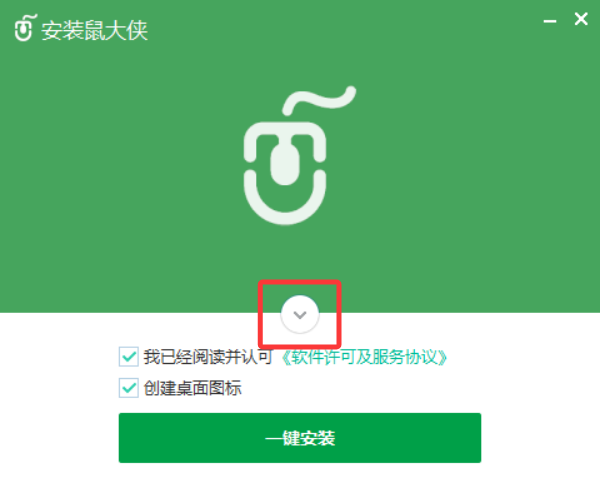
- 点击 更多信息
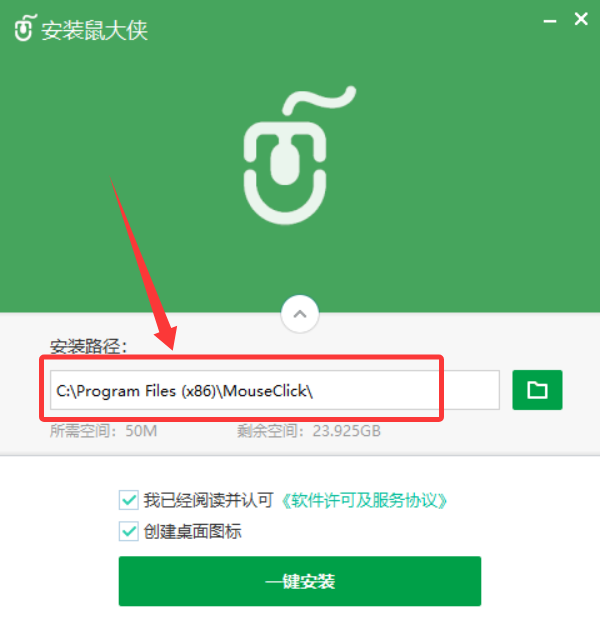
- 在位置页面将安装位置改为非C盘盘符(如D:\MouseClick)
- 点击 一键安装
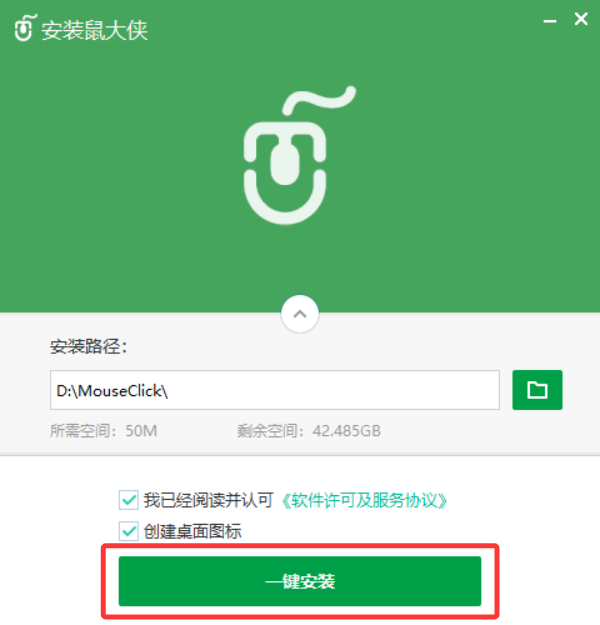
- 等待进度条走完后点击 关闭

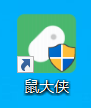
- 桌面出现以下图标即表示成功
1.4.4 怎么使用鼠标连点器?
- 打开刚安装好的鼠大侠
- 根据图片修改三个设置 间隔时间建议设为最大时间的50%(如20s就设为10s) 全局热键建议设为Home键(避免热门按键)
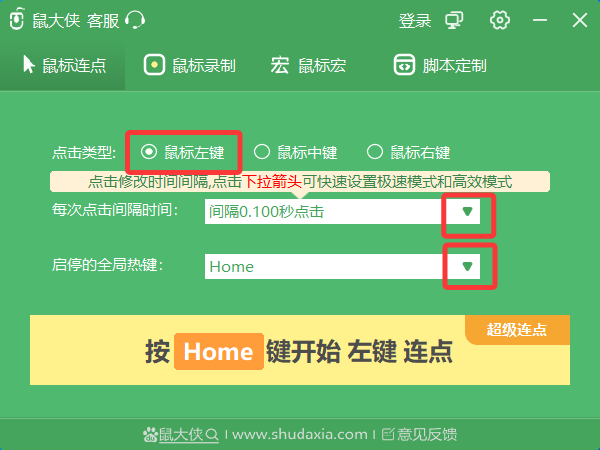
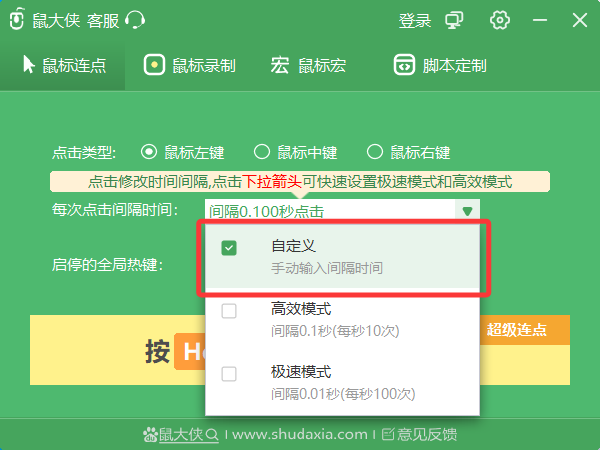
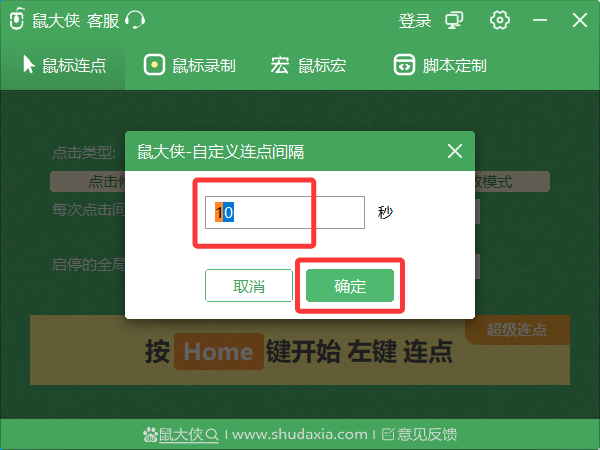
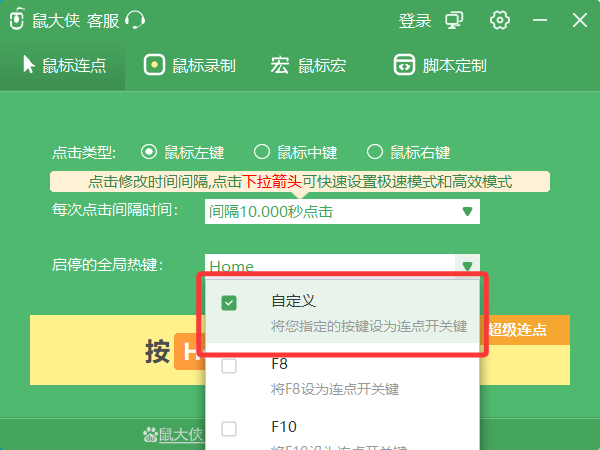
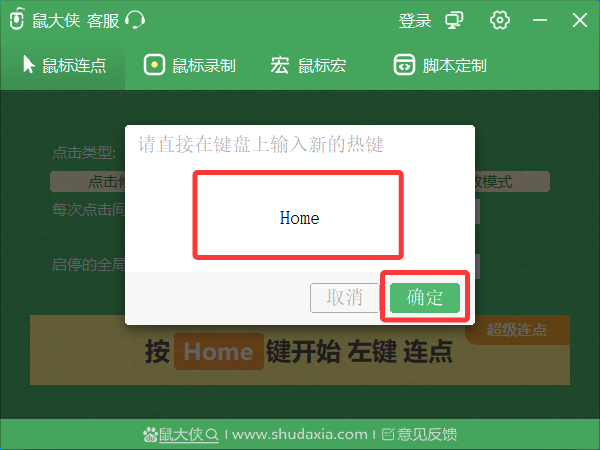
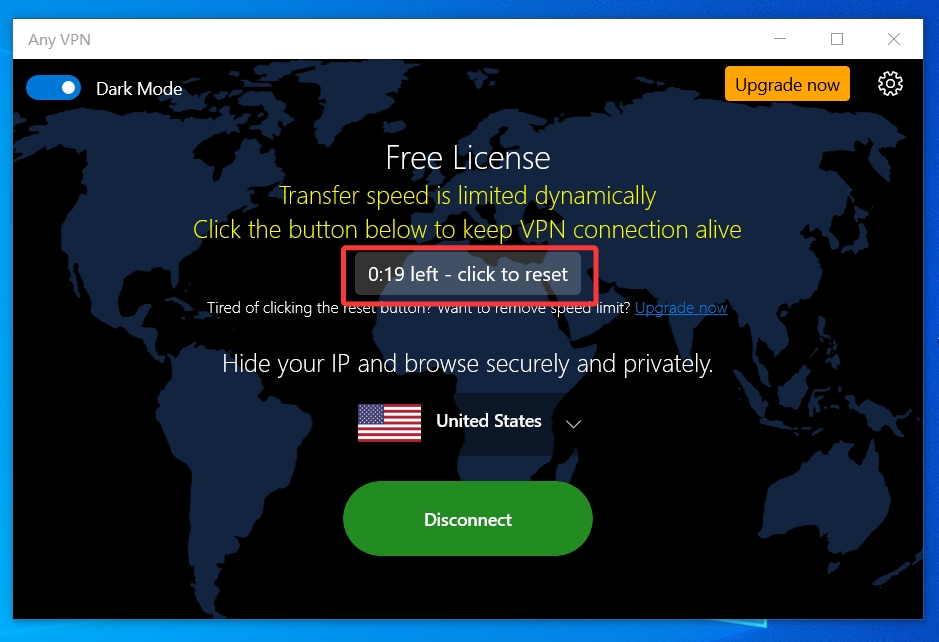
- 将鼠标悬停在VPN的倒计时上并按下设置的热键启动
- 使用结束后再次按下设置的热键即可停止
连点器启动后每隔设定的时间会自动模拟点击一次,将倒计时重置,这样就可以在挂机的时候维持VPN的连接。
到这里,第1章的内容就已全部结束,在这一章内,大家学会了常用应用的安装与使用。那么,在下一章,我们将学习Android Studio的基础配置,敬请期待!
© 2026 小满. All rights reserved.
分类:
从零开始手把手教你安卓开发
标签:
暂无标签
版权申明
本文系作者 @小满 原创发布在孙哥Blog站点。未经许可,禁止转载。

全部评论 4
sgyyds 未知地区
Google Chrome MacOSgu 未知地区
Google Chrome Windows 10sgyyds 未知地区
Google Chrome MacOSsgyyds 未知地区
Google Chrome MacOS