


从零开始手把手教你安卓开发-1.1 安装应用-安装Android Studio
从零开始手把手教你安卓开发
1.1 安装应用-安装Android Studio
1.1.1 Android Studio是什么?
讲Android Studio前,先来讲讲IDE是什么,IDE(Integrated Development Environment)翻译为集成开发环境,作为零基础小白,我们可以把它理解为一个用来写代码的应用。IDE也分多钟,如PyCharm(开发Python)、IntelliJ IDEA(开发Java)等,而我们要使用的Android Studio,也是IDE的一种,它是专门用来开发Android APP的。
1.1.2 为什么选择Android Studio?
在Android Studio前,人们主要使用AIDE、Eclipse with ADT、IntelliJ IDEA进行安卓开发,但在2013年谷歌发布Android Studio后,逐步淘汰了其他Android IDE,使Android Studio成为绝对主流。我们选择使用Android Studio,因为它有很多强大的功能,作为小白,这里不再过多阐述。
1.1.3 怎么安装Android Studio?
Android Studio的安装有着硬件要求:
- 64位Windows Windows版本 ≥ 7
- 运行内存 ≥ 8GB
- 足够的储存内存(每个设备不一样)
这是设备的最低要求,若您不满足以上要求,那很抱歉,您几乎与安卓开发无缘了。
若您满足以上要求,那我们继续。
Android Studio的官网为
https://developer.android.com/studio
但是 在中国一般不可访问 ,为此,有以下两种方法:
- 先跳转至本教程的 1.3 完成(推荐)
- 自行寻找由发烧友发布的在中国能够访问的链接
截止到2026年01月04日,Android Studio的最新版为2025年12月29日发布的2025.3.1 Canary 2版本。但是, 我们推荐您下载 2024.3.1 Patch 2 版本,这个版本的功能已经足够大家使用,本教程中使用的也是这个版本,因此,若您使用其他版本可能会包含其他问题。
您可通过
https://developer.android.com/studio/archive?hl=en
进入并向下滑动找到 Android Studio Meerkat | 2024.3.1 Patch 2 April 21, 2025 ,点击后会出现以下页面:
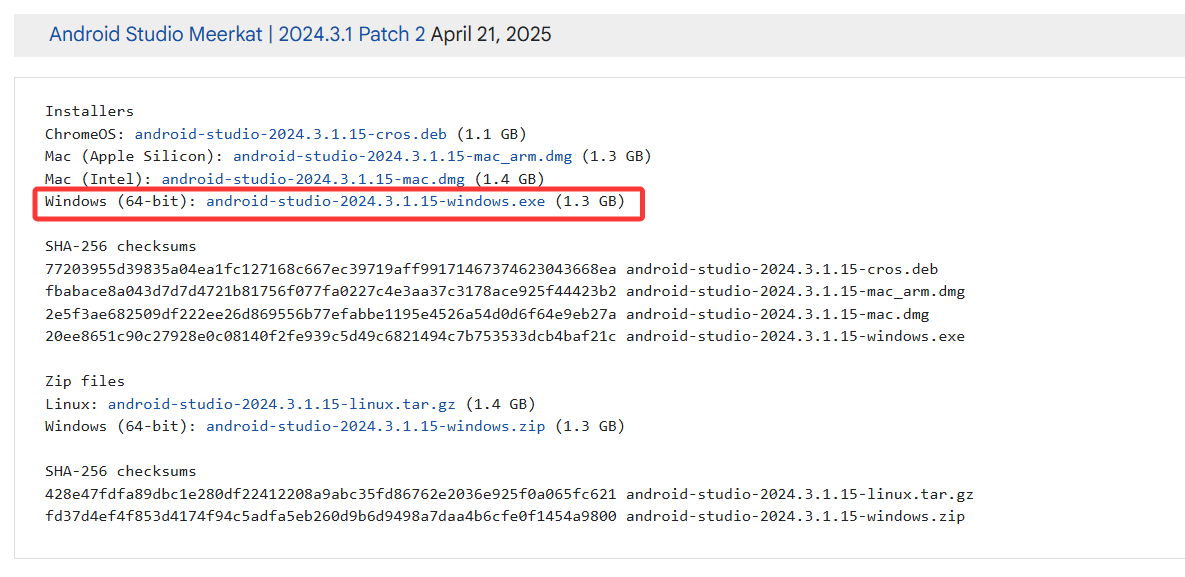
点击红框中的蓝色链接部分即可触发下载,由于安装包较大,下载过程可能较慢,请耐心等待。
下载完成的这个.exe文件是 安装向导 ,需要使用其完成真正的应用安装。双击打开后方可开始:
- 在欢迎页面点击 Next(继续)
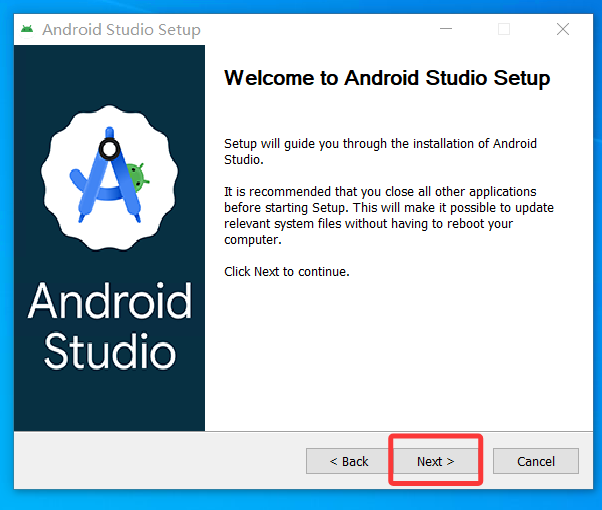
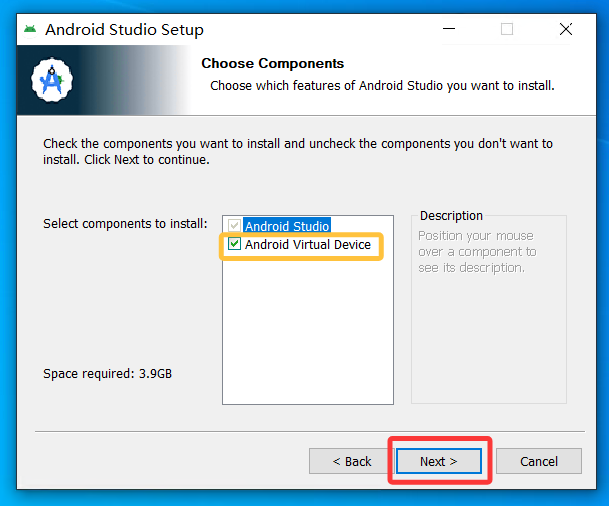
- 在选择页面自行选择是否勾选 Android Virtual Device(安卓虚拟机) 并点击 Next(继续)
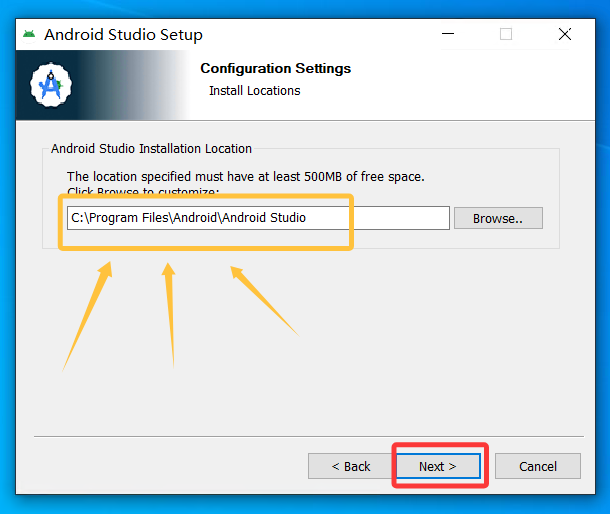
- 在位置页面将安装位置改为非C盘盘符(如D:\Android\Android Studio)(谁选C盘我顺着网线爬过来找你)并点击 Next(继续)
注意!本步中的安装路径中不能包含中文或特殊符号。
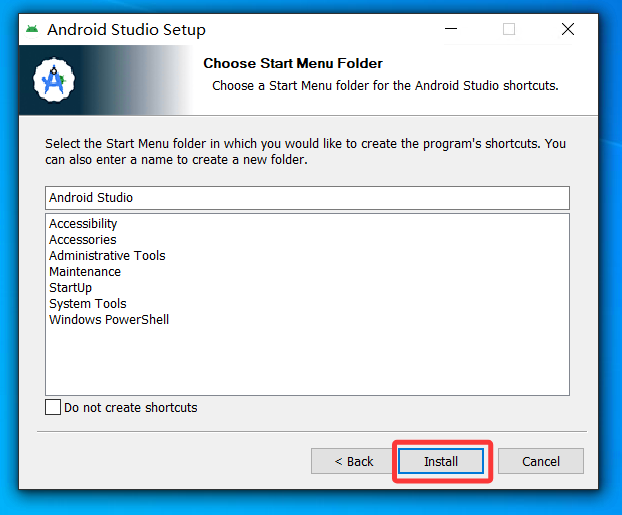
- 在快捷方式页面点击 Install(安装)
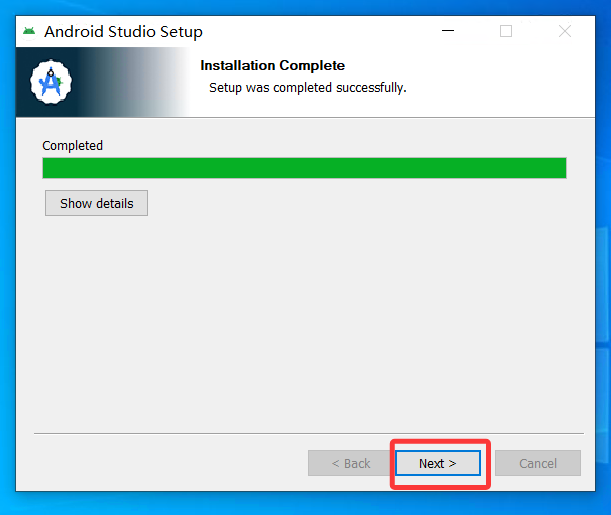
- 在安装页面等待进度条走完后点击 Next(继续)
- 在完成页面 取消勾选Start Android Studio(打开Android Studio) 后点击 Finish(完成)
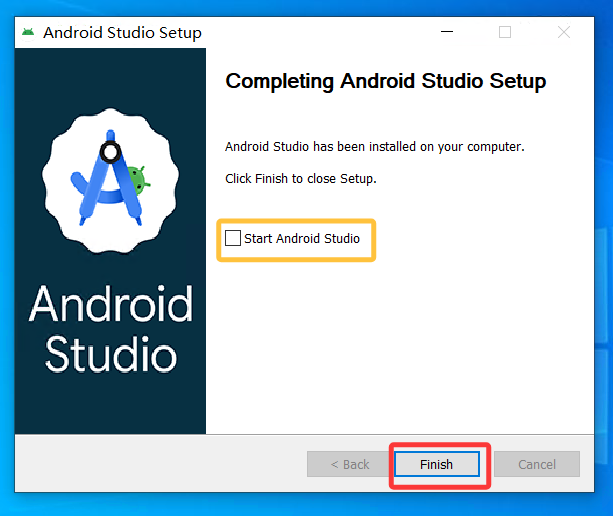
到这里其实已经安装完成,但是Android Studio默认不会自动创建桌面快捷方式,为了方便每次打开,我们需要手动创建桌面快捷方式。
打开文件资源管理器,导航到目录的bin块下,如:
D:\Android\Android Studio\bin
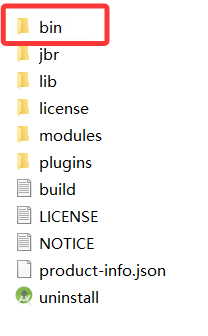
在此目录下,找到并选中文件 studio64

接着点击右键选择 发送到 -> 桌面快捷方式
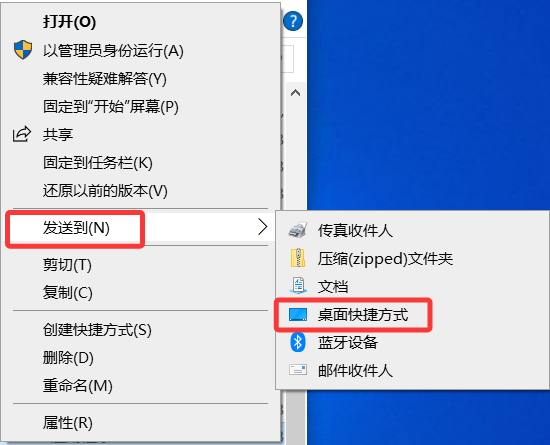
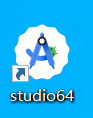
桌面出现以下图标即表示成功
现在,您的Android Studio已经安装完成,可以安全删除安装向导。但是目前仍然无法使用,因为需要运行环境,构建运行环境我们会放在 1.2 进行讲解,敬请期待!
© 2026 小满. All rights reserved.
本文系作者 @小满 原创发布在孙哥Blog站点。未经许可,禁止转载。

全部评论 1
gu 未知地区
Google Chrome Windows 10