


从零开始手把手教你安卓开发-1.3 安装应用-安装VPN
从零开始手把手教你安卓开发
1.3 安装应用-安装VPN
在上一节的教程中,我们已经成功搭建了Android Studio所需要的环境。那么本节课我们来解决在中国无法访问外国服务器的问题。
郑重声明:本节教程中的工具仅在安卓开发中使用,自行使用导致的后果与我们没有关系!
1.3.1 VPN是什么?
VPN(Virtual Private Network)翻译为虚拟专用网络,可以理解为向对应节点建立一个私密隧道,从而绕过地理限制,也就是所说的“翻墙”。只不过,一定要用在正道上。
1.3.2 为什么要使用VPN?
Android Studio由谷歌发行,谷歌的服务器在中国访问可能受限,这就会导致如官网打不开、依赖下不了等一系列问题,网上的其他教程都是教你更换为阿里云、腾讯云的镜像包,可都是治标不治本。使用VPN能下载官方的镜像包,从而获取更好的体验。
1.3.3 怎么安装VPN?
现在市面上的VPN数不胜数,真真假假的都有很多,但是,给大家推荐的是被收录在微软商店里的一款VPN,也是作者一直都在使用的。
- 按下 Win+S 调出搜索框
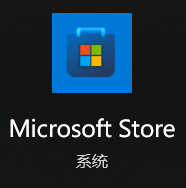
- 搜索关键词“Microsoft Store”
- 找到并打开微软商店
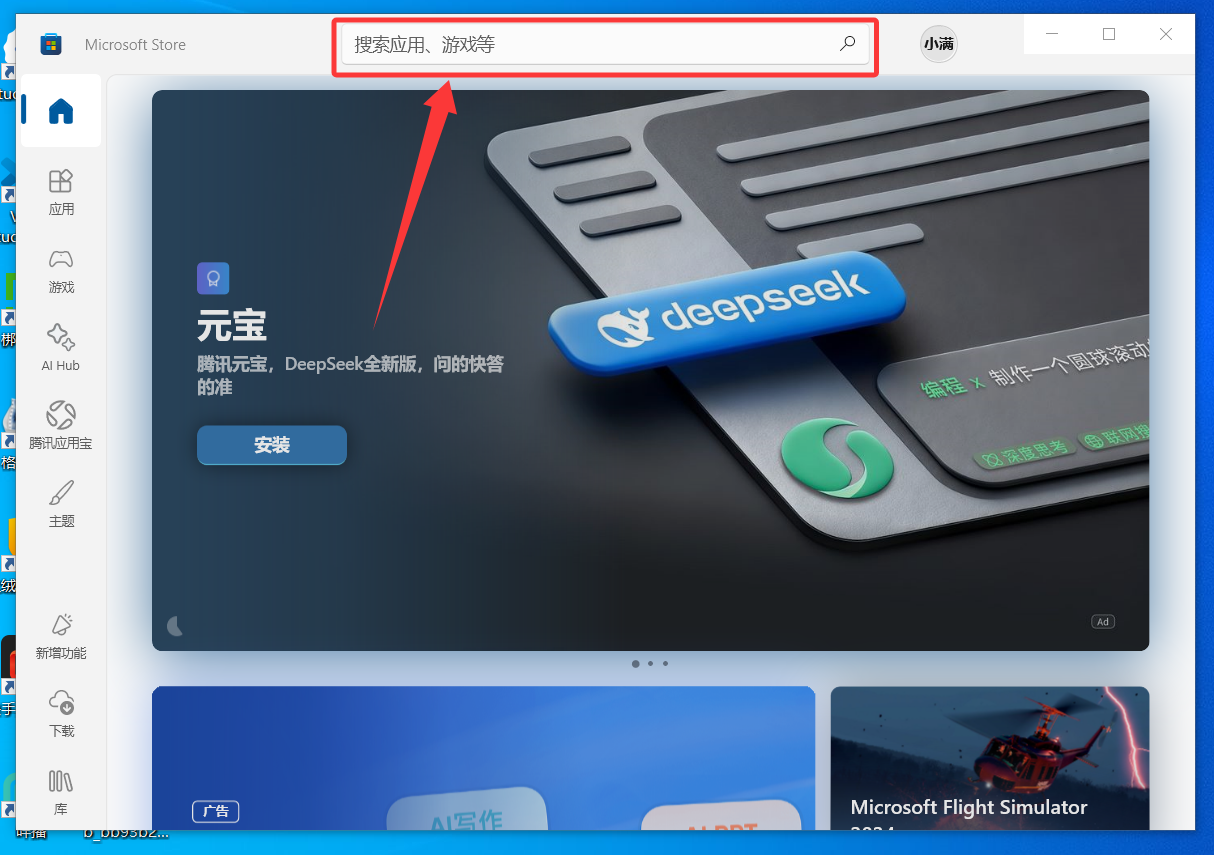
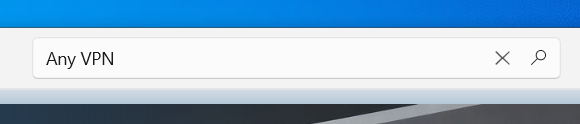
- 在顶部搜索栏搜索关键词“Any VPN”
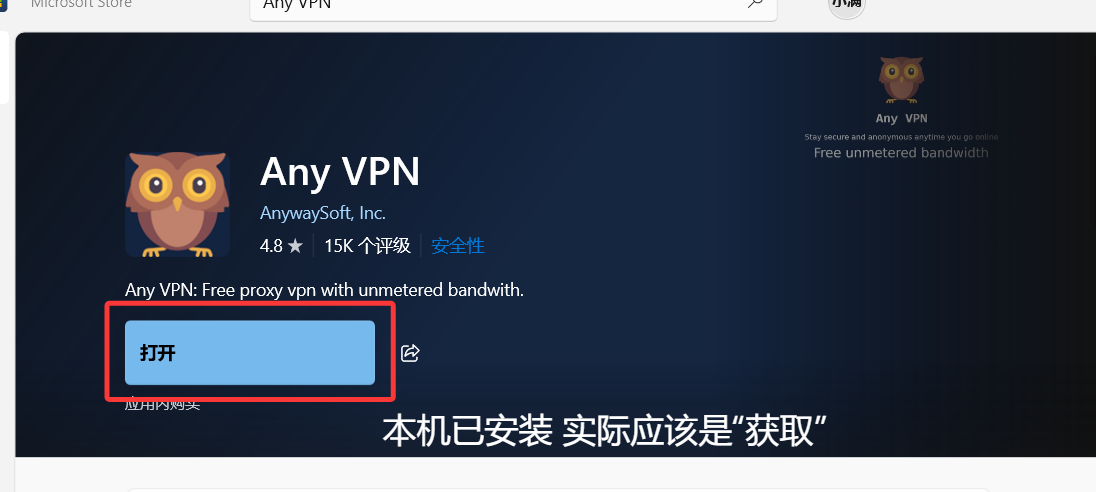
- 找到并安装Any VPN
- 安装完成后在任务栏搜索即可找到
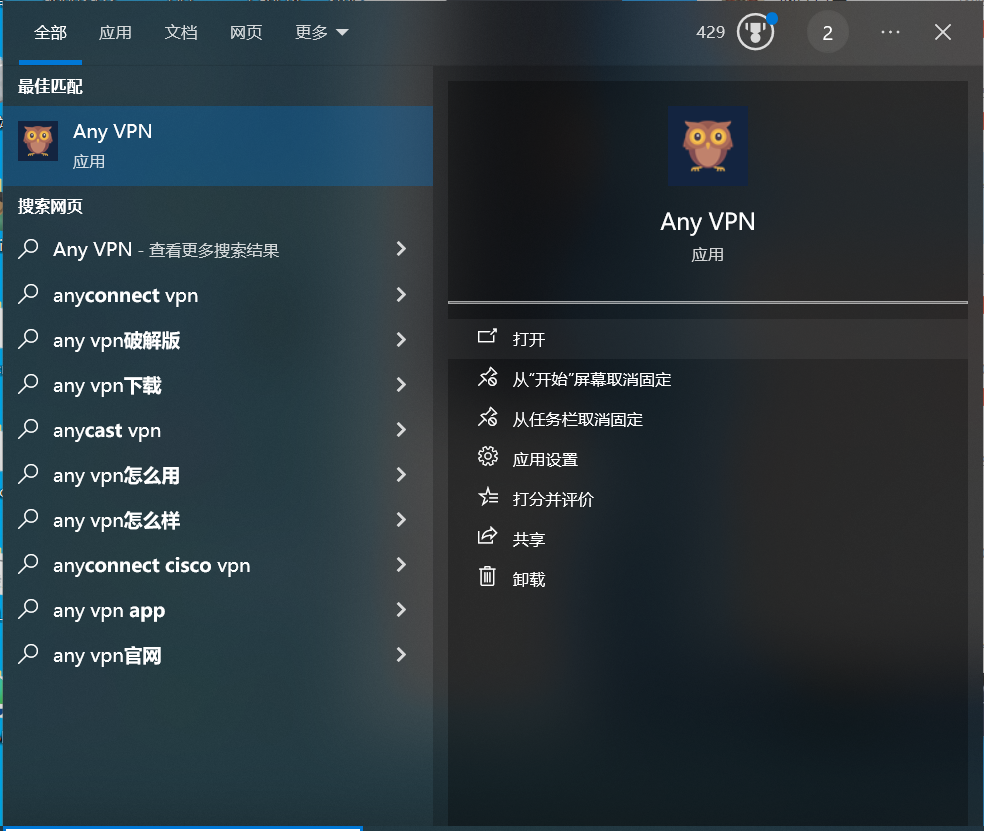
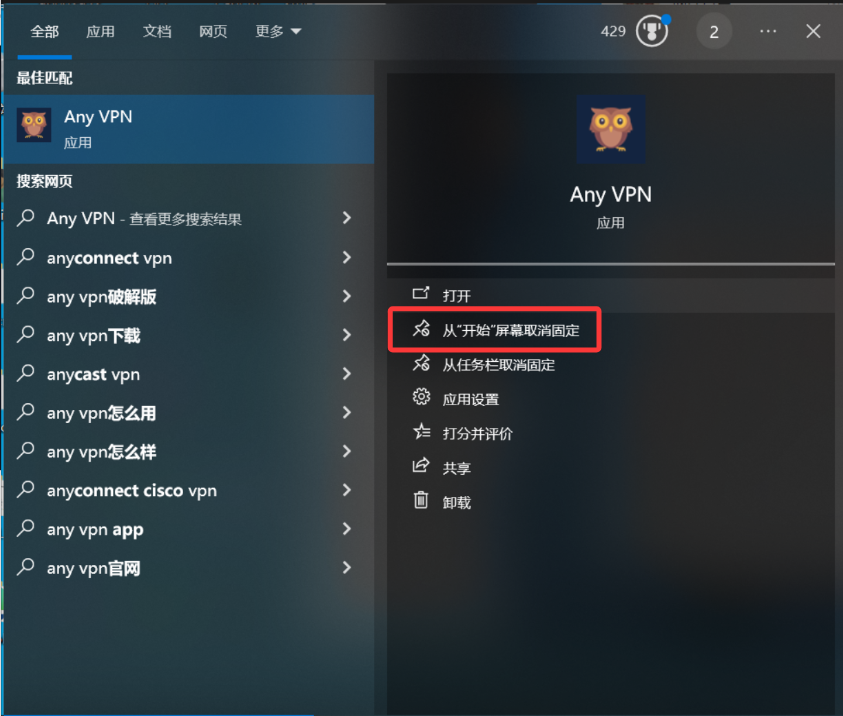
- 点击“固定到开始菜单”并在开始菜单中找到
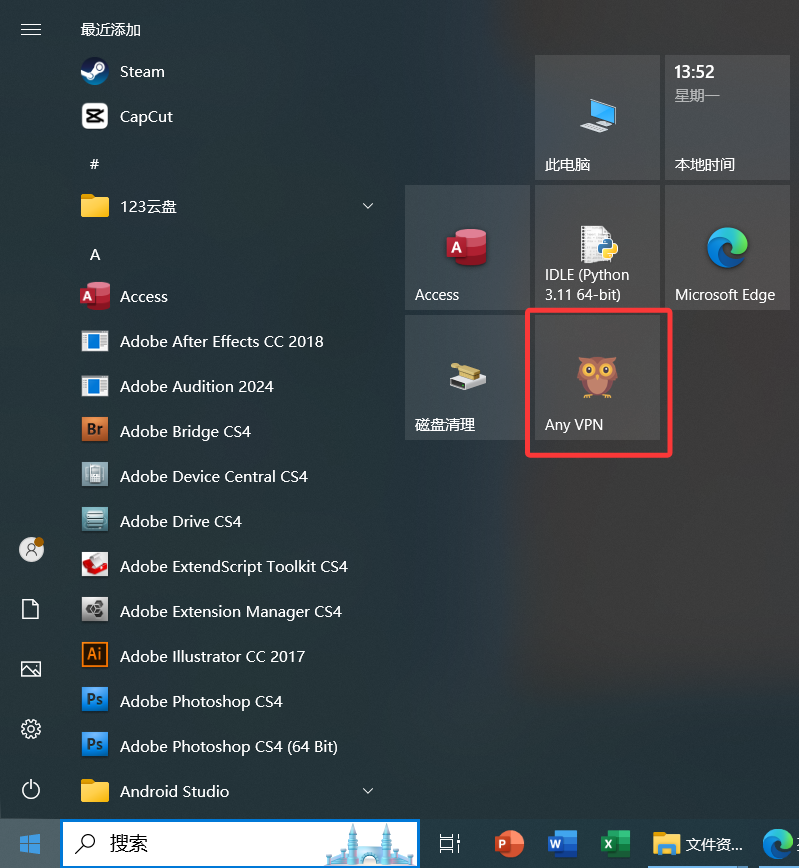
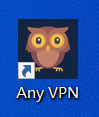
- 将开始菜单中的图标拖动到桌面即可创建桌面快捷方式
1.3.4 怎么使用VPN?
- 打开刚安装好的Any VPN
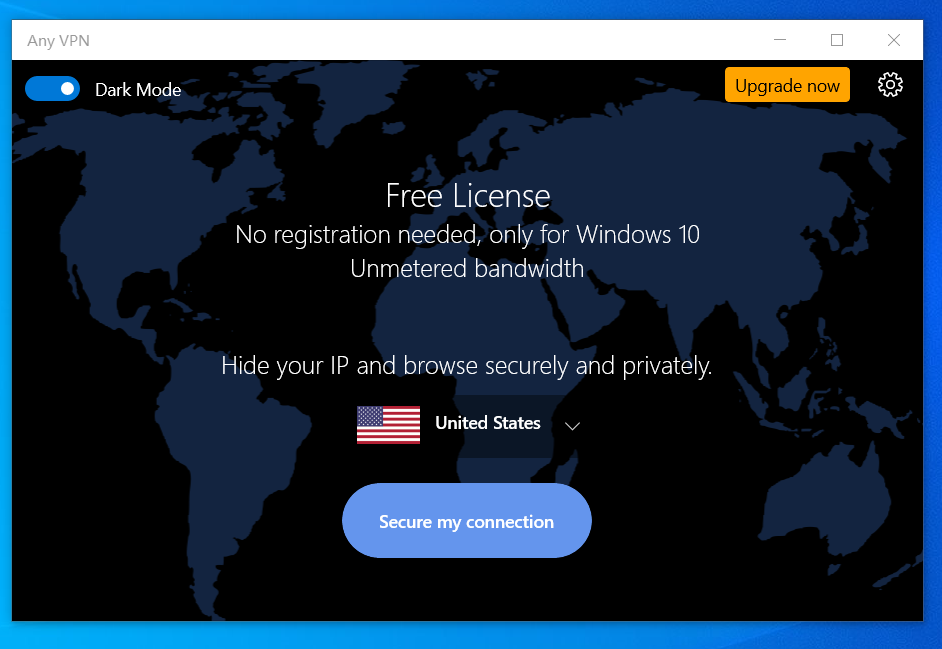
- 先确保默认国家节点是否为 United States(美国) 因为美国的网络连接会稳定一点
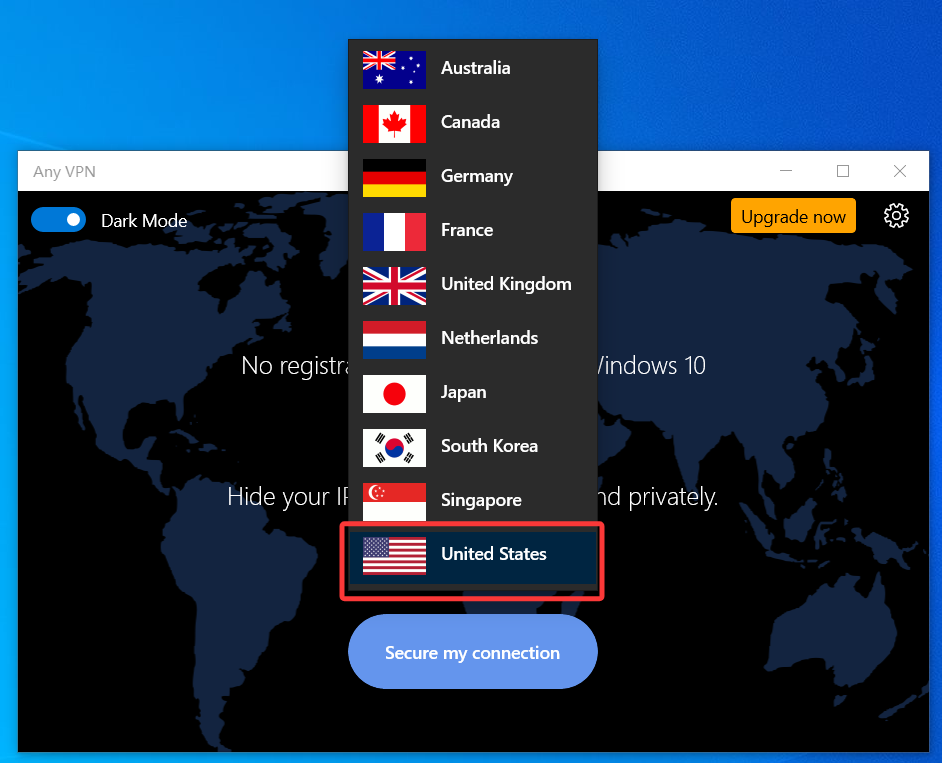
- 如果不是 点开国家列表并选择 United States(美国)
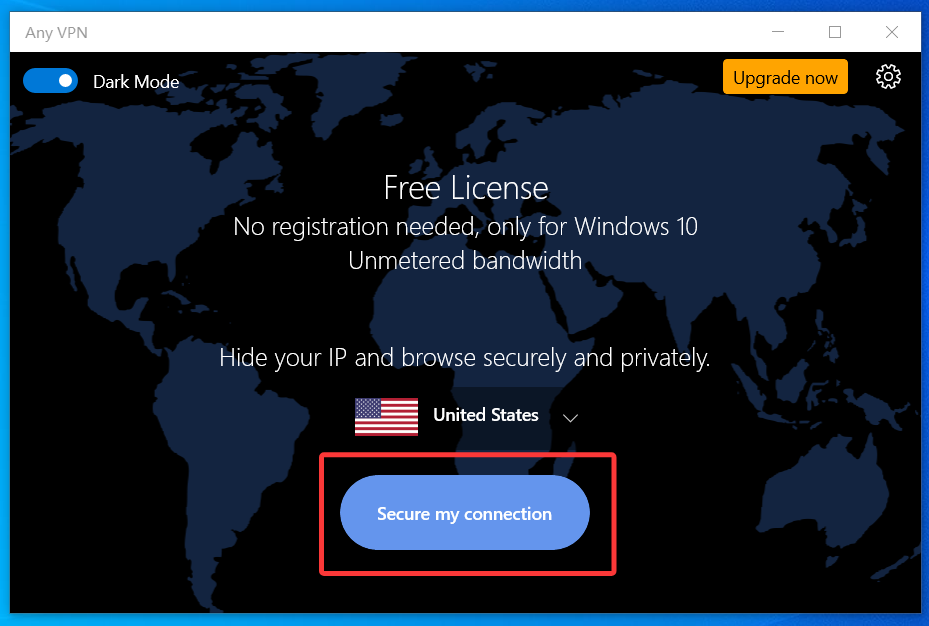
- 点击 Secure my connection(保护我的连接) 启动VPN
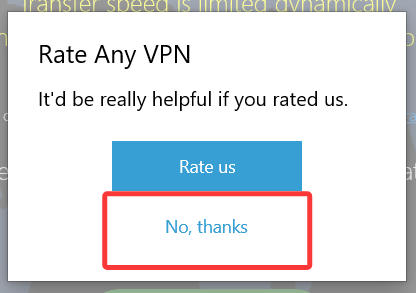
- 若弹出评价弹窗选择 No,thanks(不,谢谢)
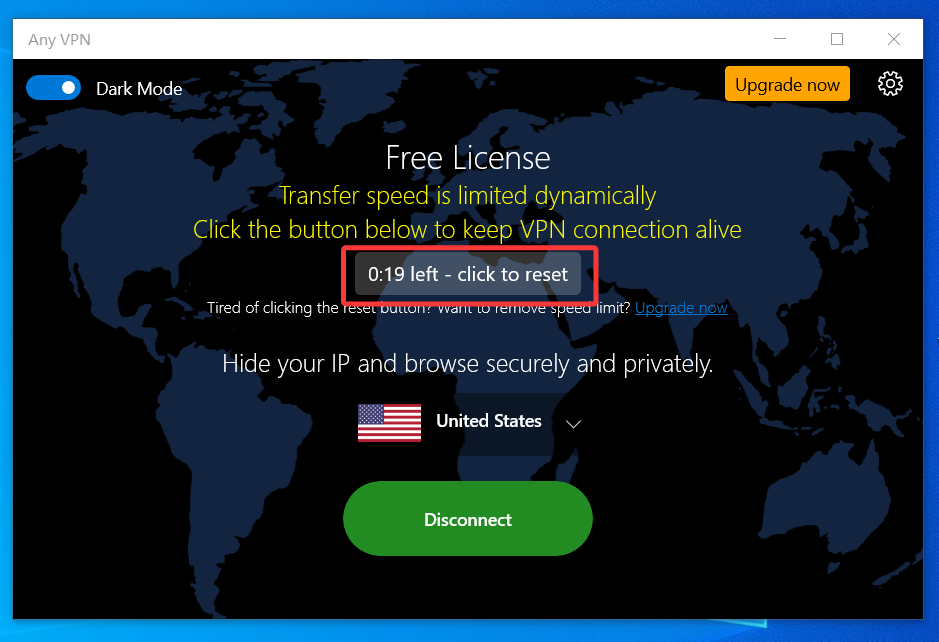
- 启动后需要点击上方的倒计时保持连接(新用户默认是60s 随着使用时间会逐步变成30s 20s)若倒计时归零则会停止连接 需要手动点击恢复
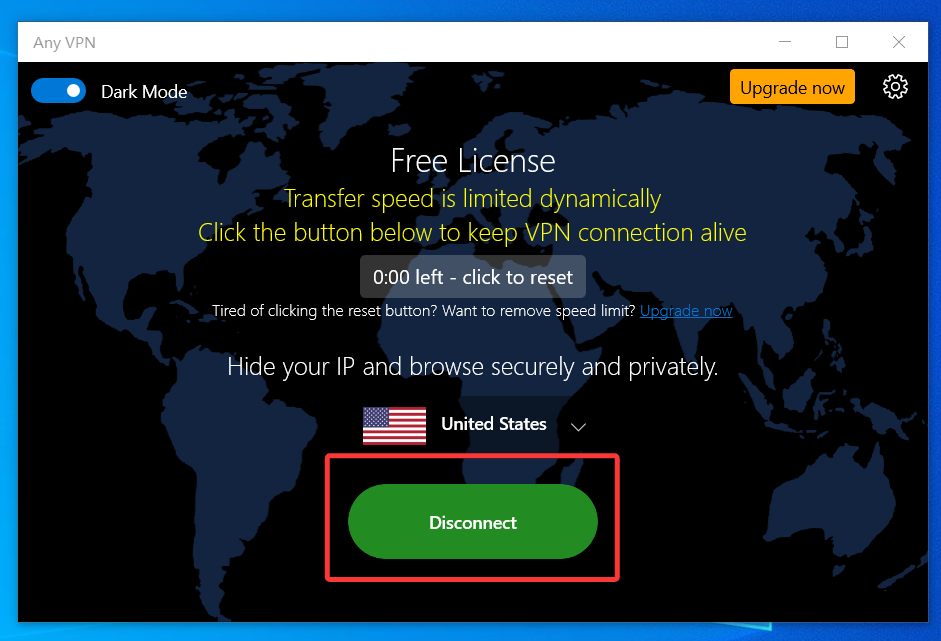
- 当使用完毕后点击 Disconnect(断开连接) 停止VPN连接
VPN启动后,您即可访问平常访问不了的官网及依赖库,但请注意,启动VPN后,一些应用(如QQ)会变成断网状态,需要结束VPN连接后才能使用。
那么,恭喜您已学会了VPN的使用,可是使用时需要不停的点击倒计时,对于需要数个小时的长时间挂机非常不友好,那么 1.4 我们就来解决这个问题,敬请期待!
© 2026 小满. All rights reserved.
分类:
从零开始手把手教你安卓开发
标签:
暂无标签
版权申明
本文系作者 @小满 原创发布在孙哥Blog站点。未经许可,禁止转载。

全部评论 1
gu 未知地区
Google Chrome Windows 10