


从零开始手把手教你安卓开发-1.2 安装应用-Android Studio环境搭建
从零开始手把手教你安卓开发
1.2 安装应用-Android Studio环境搭建
在上一节的教程中,我们已经成功安装了Android Studio,但是无法正常使用,因为需要相应的环境,那么本节我们将开始搭建Android Studio的运行环境。
1.2.1 运行环境是什么?
现在市面上的编程语言分为两大类,需要运行环境类(如Python)与不需要运行环境类(如C++)。举一个形象的例子,把需要运行环境类语言想象为孩子,运行环境想象为家长,孩子(需要运行环境类语言)需要在家长(运行环境)的帮助下成长(运行);再把不需要运行环境类语言想象为大人,大人(不需要运行环境类语言)不需要帮助(运行环境),可以独立办事(运行)。专业点来说,运行环境就是程序或软件能够正常启动、工作所必须依赖的一套基础支撑体系,没有合适的运行环境,程序要么无法启动,要么会功能异常、崩溃。
1.2.2 Android Studio为什么需要运行环境?
Android APP使用Java或Kotlin进行编写,如上,Java和Kotlin都为需要运行环境类语言,而Android APP在开发时还需要另一套运行环境。所以,Android Studio需要两套运行环境:Java和Kotlin的JDK与Android的SDK,缺一不可。
1.2.3 怎么搭建Android Studio需要的运行环境?
通常,Android Studio在首次打开时会自动为你搭建这两套运行环境,但在搭建过程中通常存在一些问题,需要人工介入。
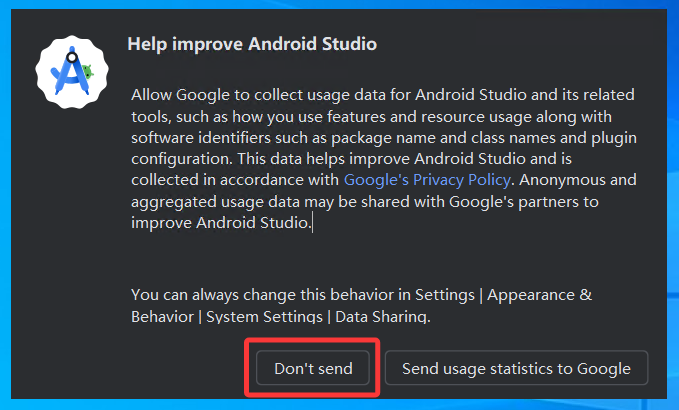
- 打开安装的Android Studio 显示是否向谷歌发送反馈时点击 Don't send(不发送)
- 首次进入时会提示没有SDK 点击 Cancel(关闭)

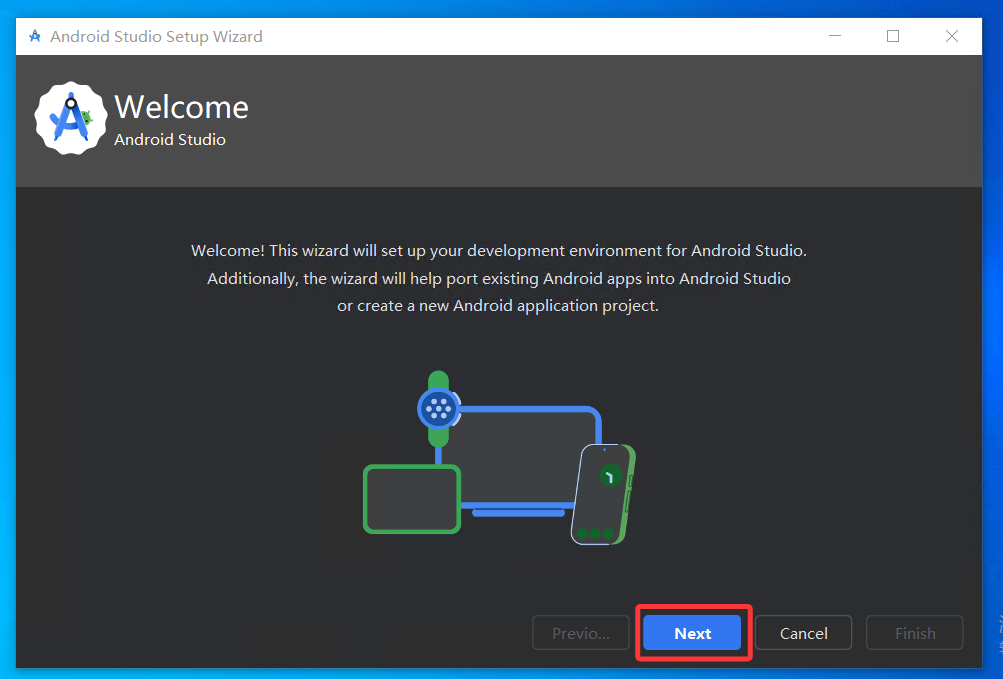
- 在欢迎页面点击 Next(继续)
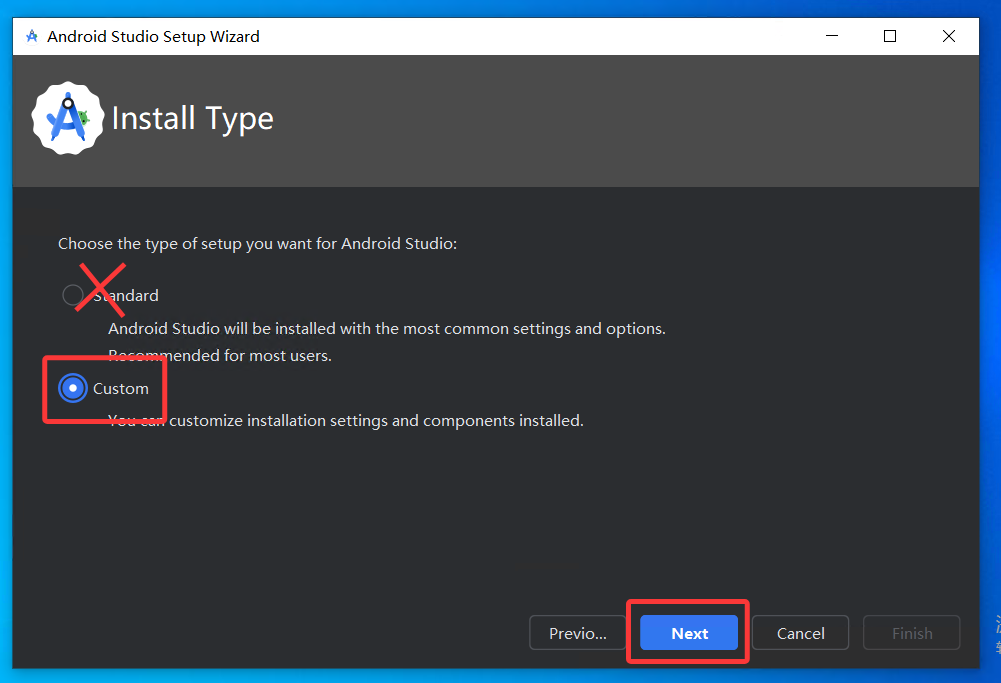
- 在安装类型页面选择 Custom(自定义) 并点击 Next(继续)
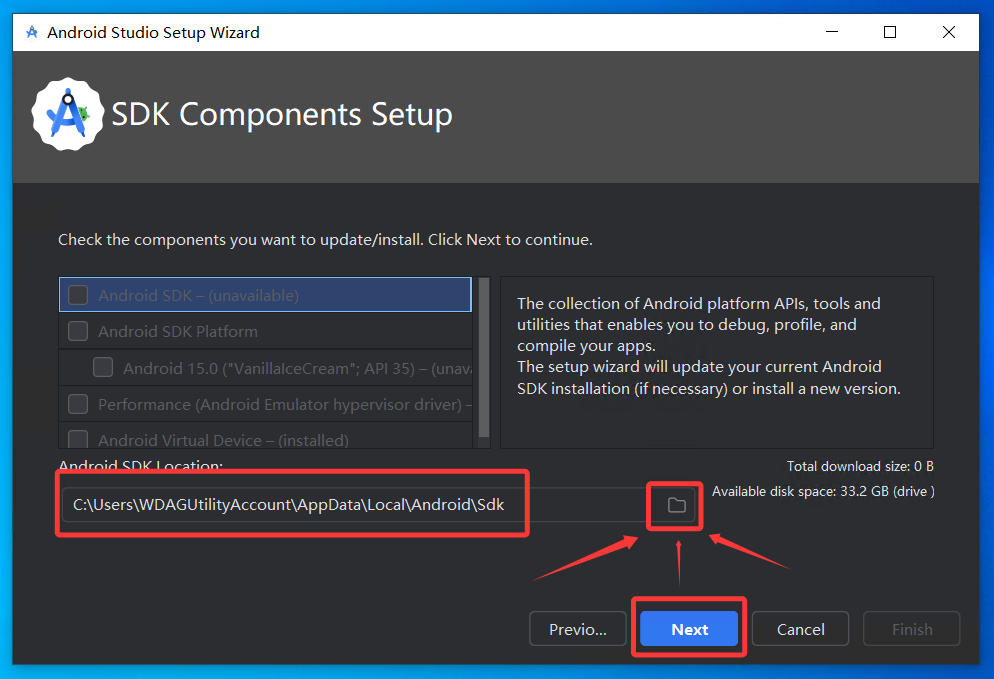
5.在安装SDK页面保持默认勾选 将安装位置改为非C盘盘符(如D:\AndroidSdk)并点击 Next(继续)
注意!本步中的安装路径中不能包含中文或特殊符号。
抱歉,由于本教程在Windows沙盒中录制,Windows沙盒的局限性使其无法继续搭建运行环境,本节教程至此中断。但是,为了保证大家的体验,我们特地寻找了相关实用视频供大家参考,视频中使用的是2024.3.2版本,与我们的版本比较相似,请大家先根据视频进行操作(建议从01:15开始观看),再继续本教程。
视频链接:https://v.douyin.com/TVxyJrgqqj0
在视频中,您可以看到Android Studio会自动下载SDK及其相关组件,并进入主页。
进入主页后,运行环境就基本搭建好了。那么,在 1.3 中,我们将会给大家带来全网都几乎没人说的小众应用,可以解决在中国打不开之类的几乎所有问题,敬请期待!
© 2026 小满. All rights reserved.
本文系作者 @小满 原创发布在孙哥Blog站点。未经许可,禁止转载。

暂无评论数据